分享一个SSL证书在线转换工具,以及IIS7环境下开通https的方法
一、证书转换
工具地址:https://www.sslshopper.com/ssl-converter.html
简单步骤:
①、选择转换后的格式(Type To Convert To),这里我选择 IIS 专用的 pfx: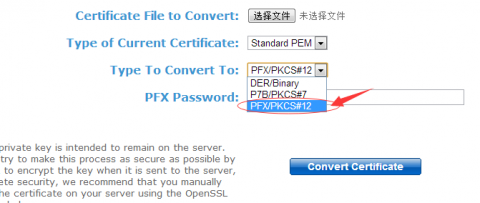
②、选择后栏位即刻发生改变,这时候需要上传 nginx 下的.pem 和.key2 个证书相关文件,然后输入你自定义的证书密码,最后点击最下面的蓝色按钮(Convert Certificate)即可下载到转换后的 pfx 证书了!
二、导入证书
①、添加证书管理
IIS 服务器->开始->运行->输入 MMC->确定后弹出如下界面->点击文件->选择添加/删除管理单元:
②、下拉左边列表,找到证书并添加:
③、选择计算机账户:
④、跟着向导继续下一步并完成后,刚刚的 MMC 控制界面就可以看到【证书】选项了,如图点开个人选项,并右键证书,在所有任务里面选择导入:
⑤、在弹出的界面的右下角,选择个人信息交换 pfx 格式,并选择刚刚通过在线转换得到的 pfx 证书:
⑥、后面继续跟着向导操作直到导入成功(导入时需要输入之前设置的证书密码),刷新管理界面看到证书即可。
三、分配证书
①、打开 IIS7.0 管理器面板,找到待部署证书的站点,点击“绑定”
②、选择“绑定”->“添加”->“类型选择 https” ->“端口 443” ->“ssl 证书【导入的证书名称】” ->“确定”,SSL 缺省端口为 443 端口,
确定后,就成功了,你可以通过 https 访问该站点测试效果。当然 https 页面里面是不允许出现 http 资源的,否则浏览器会自动拦截。解决方法就是讲这些 http 资源全改成 https 资源或者将 http://.js 改成 ://.js 这种灵活的相对路径,当然前提是这个资源支持 https 协议。
好了,就分享这么多,比较简单的经验,希望能节省不少苦逼的转换和设置时间!